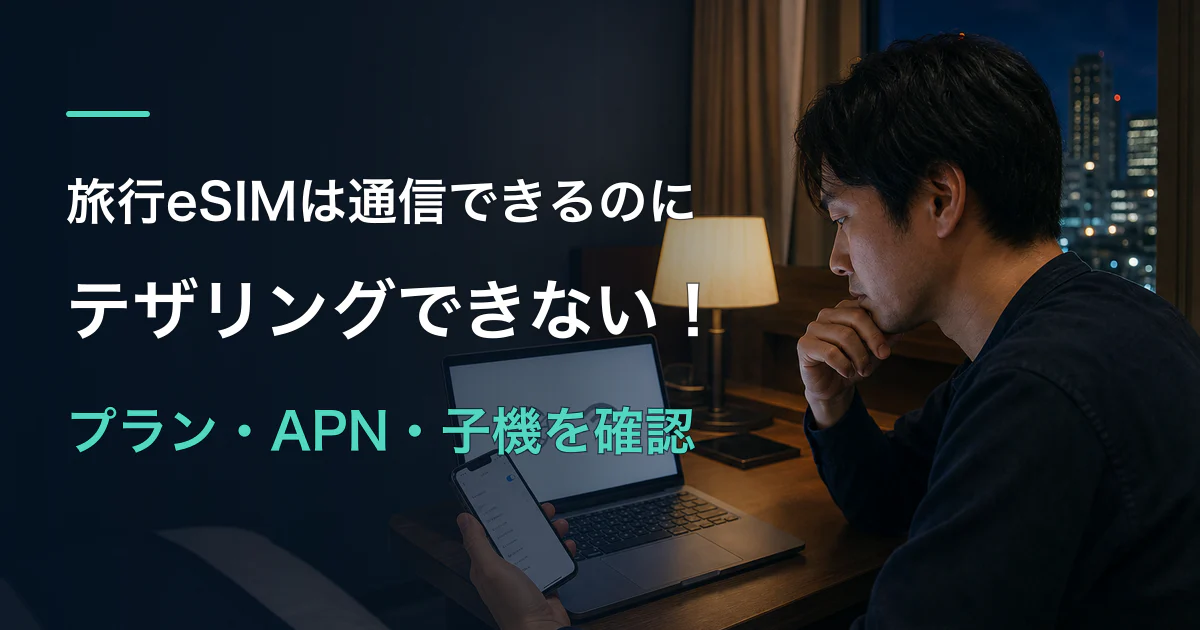
旅行用eSIMでスマホは使えるのに、パソコンをつなぐと「インターネットなし」。この状態なら、eSIMを入れ直す前に、購入したプランのテザリング条件を見てみましょう。スマホの通信は無制限でも、パソコンへの共有には上限がある商品もあります。
スマホが旅行eSIMのモバイル回線で通信できているなら、まずはその接続を残したまま、共有設定を確認しましょう。スイッチが入らないのか、パソコンにWi-Fi名が出ないのか、つないだあとに通信できないのかで、見る場所が変わります。
まずスマホが旅行eSIMで通信できているか確認
ホテルのWi-Fiへつながったままだと、旅行eSIMが実際に通信しているか分かりません。
必要な画面を先に撮影したうえでWi-Fiを一時的にオフにし、スマートフォン単体で軽いウェブページを開きます。地図アプリはキャッシュを表示することがあるため、新しい検索結果や時刻表示が更新されるページで確認します。
- 親機も通信できない:テザリングではなく、eSIMの回線選択・ローミング・残量・有効期間の問題へ戻る
- 親機は通信できる:eSIMを削除せず、共有可否とホットスポット設定だけを確認する
- 親機は極端に遅い:共有機能の故障と決めず、残量、速度制限、電波表示、同じ場所での時間帯を記録する
確認後は、購入アプリのプラン名、対象国、有効期限、残量、現地で接続中のネットワーク名、端末のモバイルデータ用回線をスクリーンショットへ残します。設定変更前の状態があれば、元へ戻せます。
「テザリング対応」の表示を注文したプランで確認する
販売会社全体がテザリング対応でも、すべての商品が同じ条件とは限りません。同じ会社のeSIMでも、国、地域パッケージ、回線提供元、無制限プランと容量制プランで共有可否や上限が変わります。検索記事の「この会社なら使える」ではなく、自分が購入した注文詳細を優先します。
| 注文画面の表示 | 意味 | 次の行動 |
|---|---|---|
| Hotspot/Tethering available | 共有可能。ただし上限が別記される場合がある | 共有データ量とリセット時刻を確認 |
| Data sharing 500MB/day等 | 親機の総量と別に、共有だけ日次上限がある | 既に使った量と日付基準を確認 |
| Unlimited data | 親機の利用が無制限という表示で、共有無制限とは限らない | 公平利用条件とhotspot欄を別に読む |
| Not supported/No tethering | 端末設定では解除できないプラン制限 | 小容量の別回線または施設Wi-Fiを確保 |
| 共有条件の記載がない | 可否不明。販売会社名だけでは断定不可 | 注文番号を添えて当該プランの可否を確認 |
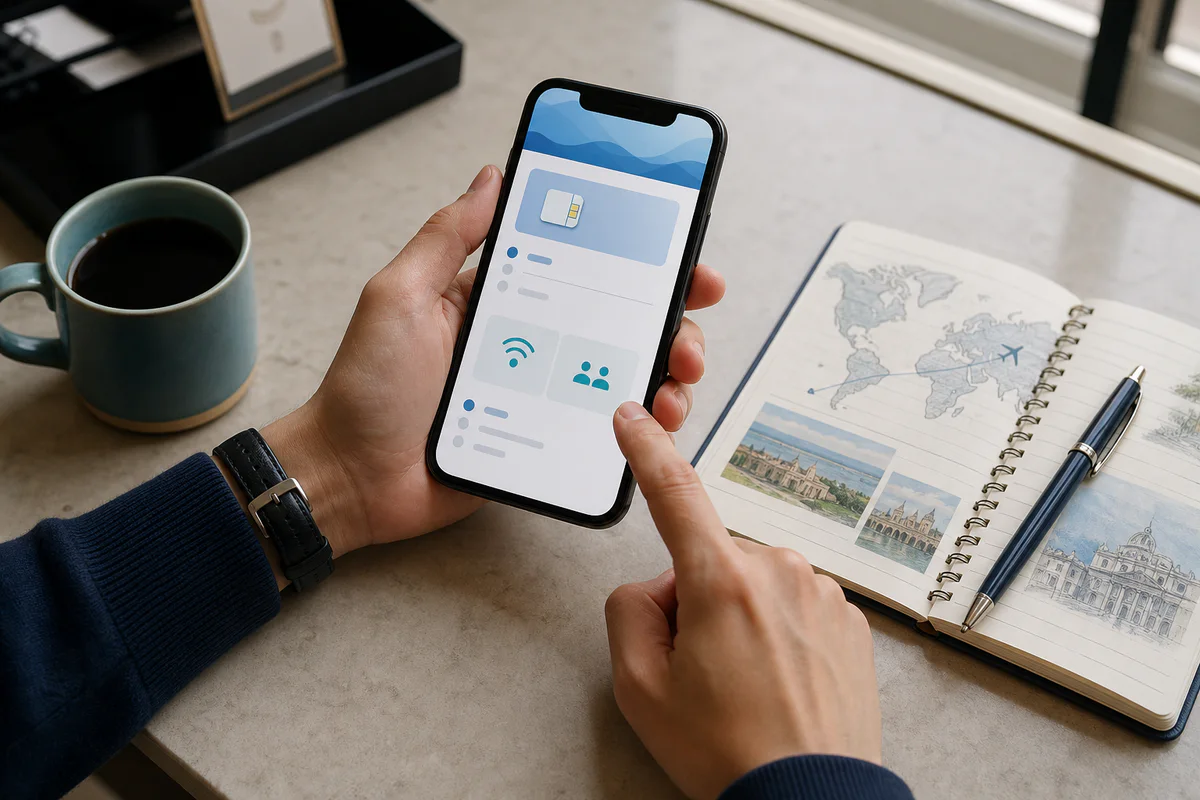
「無制限だから家族全員で使える」と思って購入しても、共有には別の条件が付く場合があります。商品名だけでは分からないときは、注文番号を添えて「このプランをパソコンと共有できますか。共有だけの上限はありますか」と販売元に尋ねると確認しやすくなります。
共有できるプランだと確認できたら、次に端末設定へ進みます。
パソコンには、どんな表示が出ている?
| 今見えている症状 | 先に疑う場所 |
|---|---|
| インターネット共有・ホットスポットがグレー、または項目がない | モバイルデータのオン、データ回線、通信事業者・プランの共有対応 |
| スイッチはオンだが、子機にネットワーク名が見えない | 共有画面の表示維持、Wi-Fi周波数互換、SSID、接続台数 |
| 子機は接続済みだが「インターネットなし」 | 旅行eSIMの選択、ホットスポット用APN、共有上限、VPN等 |
| 最初は使えたが途中で止まった | 日次共有枠、残量、速度制限、自動停止、省電力、電波 |
Wi-Fi名が見えなければ、まずスマホと接続先の端末の設定を確認します。名前を選んで接続できているなら、パスワードを入れ直すより、共有上限やデータ回線の確認が先です。表の当てはまる行だけ試せば、設定をむやみに変えずに済みます。
iPhoneで「インターネット共有」がグレーのとき
Appleは、インターネット共有がグレー表示または利用できない場合、モバイルデータ通信がオンか、通信事業者が共有へ対応しているかを確認するよう案内しています。旅行eSIMを使う場合は、データ通信の回線に、そのeSIMが選ばれているかを見ます。
- 「設定」→「モバイル通信」を開き、旅行eSIMがオンであることを確認する
- 「モバイルデータ通信」で旅行eSIMを選び、「モバイルデータ通信の切替を許可」は意図がなければオフにする
- 旅行eSIMの詳細で、販売会社が指定する場合だけデータローミングをオンにする
- 注文説明に手動APNがある場合、「モバイルデータ通信ネットワーク」のモバイルデータ通信欄とインターネット共有欄を照合する
- 「インターネット共有」へ戻り、表示が変わるか確認する
APNは大文字・小文字や空白も含め、注文画面の表記をそのまま使います。別プランのAPNでは本体の通信まで使えなくなることがあるため、購入したプランの公式案内を使います。変更後にスマホもつながらなくなったら、控えておいた元の値へ戻し、販売元に相談しましょう。
Androidは「どのSIMのデータを共有しているか」を確認する
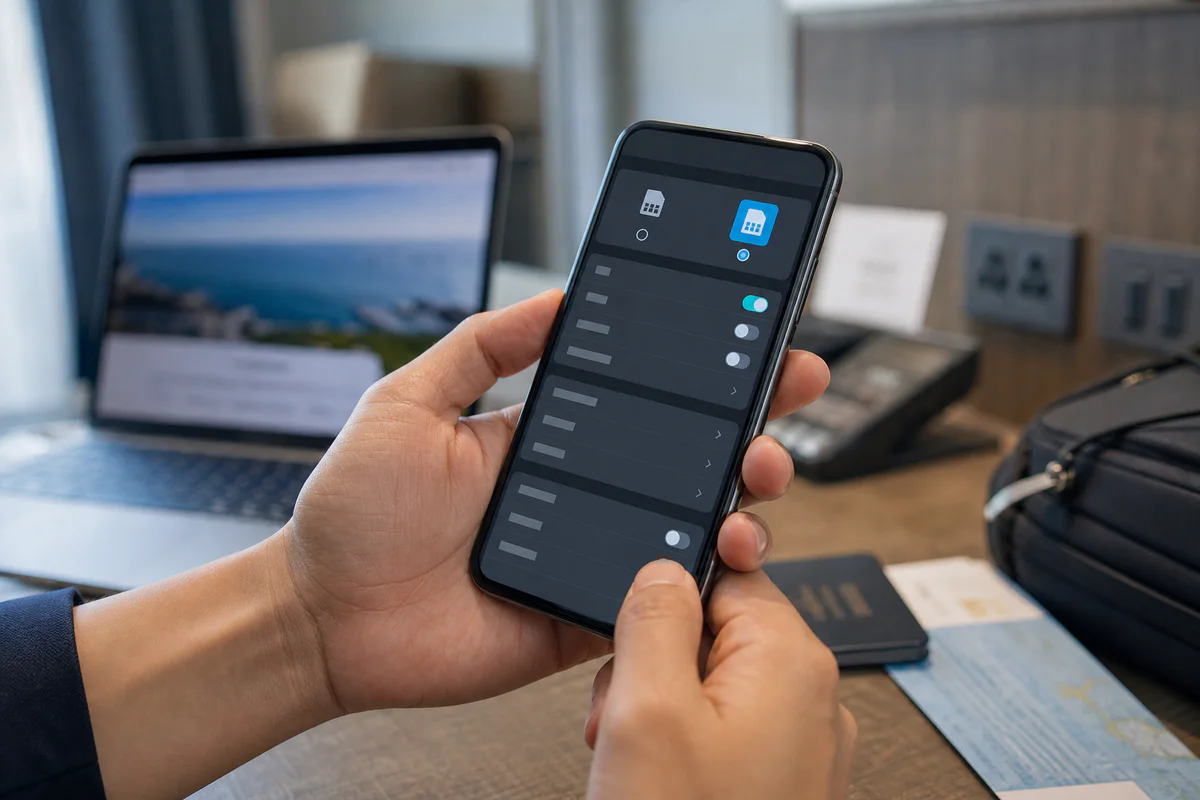
AndroidはSamsung、Pixel、Xiaomi等で画面名が異なります。「接続」「ネットワークとインターネット」「SIMマネージャー」等から、モバイルデータに旅行eSIMが選ばれているか確認し、その後に「テザリング」「アクセスポイント」「モバイルホットスポット」を開きます。
ホットスポットのスイッチが入らない場合、端末の省電力やデータセーバーを解除すれば必ず直るとは限りません。通信事業者側の共有許可、仕事用端末の管理設定、OSの制限もあるため、管理プロファイルやセキュリティ設定は、勤務先や管理者の許可なしに変更すると別の機能へ影響します。個人端末では、まず再起動とモバイルデータ回線の再選択までに留めます。
パソコンにスマホのWi-Fi名が出てこないとき
ホットスポットのスイッチがオンでも、古いパソコンや機内用端末が新しい周波数帯・暗号方式を見つけられないことがあります。iPhoneでは共有画面を開いたままにし、必要に応じて「互換性を優先」をオンにします。Androidに2.4GHz/5GHzの選択がある場合は、まず2.4GHzで一台だけ試します。対応する周波数帯を合わせることで、パソコン側にWi-Fi名が出てくることがあります。
- 親機と子機を近づけ、親機のホットスポット設定画面を表示したままにする
- ネットワーク名を一時的に英数字中心の分かる名前へし、似たホテルWi-Fiと区別する
- 子機側で以前保存した同名ネットワークがあれば「削除/このネットワーク設定を削除」して一度だけ再接続する
- 別の子機一台でもSSIDが見えるか確認し、親機側か特定子機側かを分ける
- 接続台数を一台にし、ほかの家族端末の自動接続を一時的に切る
パスワードは端末の条件を満たす十分な長さにし、名前や誕生日など推測されやすいものを避けましょう。iPhoneの「互換性を優先」は対応機種で利用でき、速度やWi-Fiのセキュリティが低下する場合があります。詳しい操作と注意点はAppleのインターネット共有の案内を確認してください。
接続済みなのに「インターネットなし」と出るとき
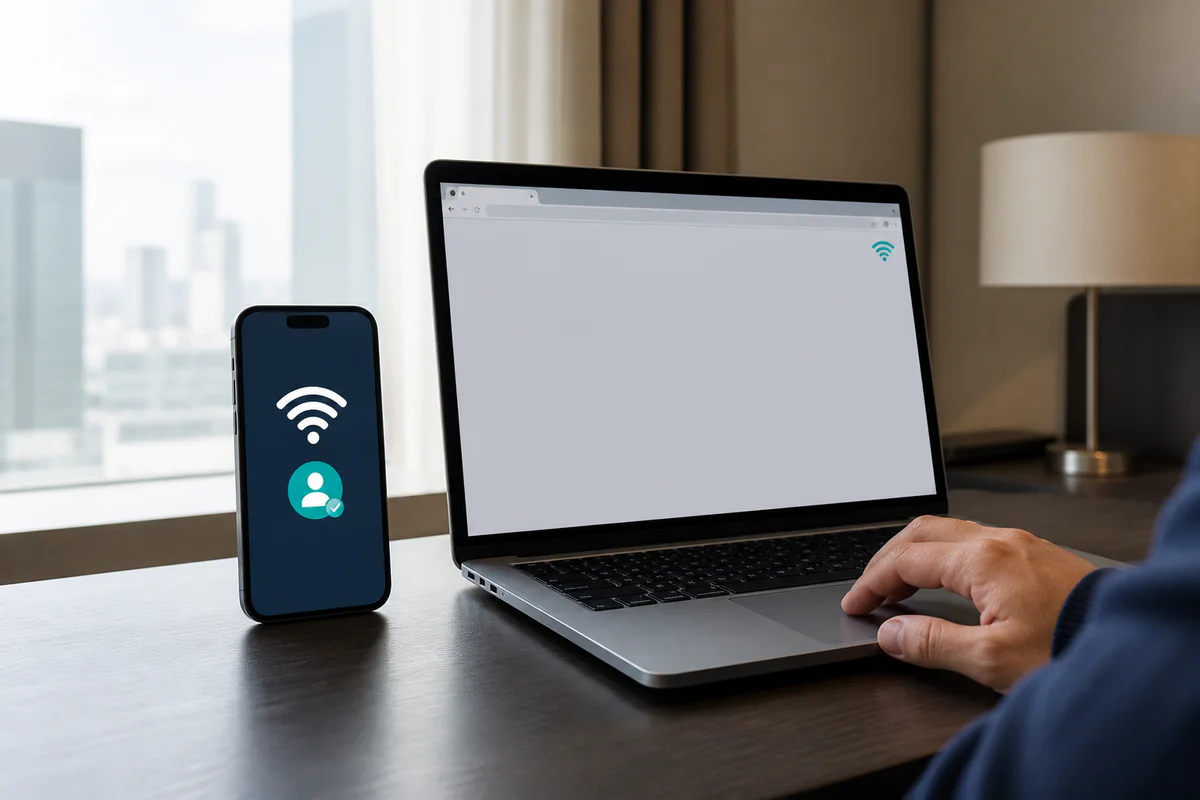
子機にWi-Fiマークが出た段階では、親機までの無線接続ができただけです。そこから旅行eSIMのモバイル回線へ出られるかは別に確認します。
- 親機も同時に通信不可:電波、残量、有効期間、速度制限を確認。テザリング設定を増やさない
- 親機だけ通信可:プランの共有可否・上限とホットスポットAPNを再確認
- 一つの子機だけ不可:その子機の保存ネットワーク、VPN・プロキシ、時刻、Wi-Fi互換性を確認
- 全子機が短時間で切れる:親機の自動オフ、省電力、共有枠、温度上昇を確認
- USBだけ使える:eSIM回線は共有可能で、Wi-Fi部分に問題が絞られる
VPNアプリや広告ブロック用のローカルVPNを使っている場合は、設定を削除せず一時停止し、一つの軽いページだけで比較します。直らなければすぐ元へ戻します。会社管理のパソコンはプロキシやセキュリティ規則があるため、端末管理を回避する設定変更はしません。
最初は使えたのに止まった場合
共有上限があるプランでは、スマートフォン本体のデータ残量が表示されていても、ホットスポット分だけ当日上限へ達することがあります。パソコンはOS更新、クラウド同期、写真バックアップを自動実行するため、数分で大きな通信量を使うこともあります。
- 購入アプリの共有残量と、日次枠が現地時間・UTC・購入時刻基準のどれで戻るか
- パソコン側の従量制課金接続、OS更新、クラウド同期、動画の自動再生
- 親機の高温表示、充電しながらの使用、バッテリー節約による自動停止
- 同時接続した端末数と、知らない端末がネットワークへ残っていないか
共有枠を使い切っていた場合は、設定変更では残量は戻りません。再開時刻を確認し、急ぎなら別の通信手段を使います。次につながったら、必要なファイルの送信を先に済ませ、写真同期や大きな更新は施設のWi-Fiへ回すと、限られた共有枠を使いやすくなります。
この段階ではeSIMを削除しない
本体がつながっている間は、eSIMを残したまま販売元へ相談するのがおすすめです。削除後に同じQRで戻せるとは限らず、再発行待ちの間に地図や連絡まで使えなくなるおそれがあります。
すでに削除してしまった場合は、注文番号と端末の機種を販売元に伝え、同じ端末へ再インストールできるか確認します。購入アプリに注文が残っていても、スマホ側の回線が復元されたわけではありません。
販売元には「スマホでは使える」と伝える
問い合わせるときは、最初に「スマホのデータ通信は使えますが、パソコンにつなぐとインターネットなしになります」と伝えると話が早くなります。注文番号・プラン名・滞在国と、スマホやパソコンの機種、試したことを添えましょう。
APNの入力が必要か、共有データを使い切っていないかも、その注文について確認してもらいます。すべての設定を調べ終えるまで、問い合わせを待つ必要はありません。分かる範囲で次の文を使えます。
Mobile data works on my phone, but my laptop has no internet when connected to the hotspot.
My order number is [注文番号]. Could you check whether my plan allows tethering and whether I have any hotspot data left?
(スマホでは通信できますが、テザリングでつないだパソコンでは使えません。注文番号は[注文番号]です。このプランで共有できるか、共有用のデータが残っているか確認してもらえますか?)
急ぎの用事はスマホで先に済ませてもよい
送信期限が迫っているなら、先に「スマホだけで用事を済ませられるか」を考えてみましょう。予約確認や短い返信なら、共有を直す前にスマホのアプリで対応できる場合があります。パソコンが必要な作業だけ、別の接続先を探します。
施設の正規Wi-Fiや同行者の共有回線が利用できるか確認し、それでも足りなければ、テザリング対応を確認した別回線を検討します。ホテルや空港で認証画面が開かない場合は、フリーWi-Fiのログイン画面を表示する手順も参考にしてください。