海外旅行用eSIMを削除してしまった!使用済みQRで再インストールできないときの復旧手順
この記事の目次
海外へ着いて通信設定を直しているうちに、旅行用eSIMを「オフ」ではなく「削除」してしまった。購入メールのQRコードをもう一度読み込むと、「使用済み」「有効ではない」「追加できません」と表示される。
地図も配車アプリも使えないと焦りますが、削除しても同じ端末へ戻せるプランがあります。まずはWi-Fiにつなぎ、購入したサービスのアプリを開いてみてください。再インストールの項目がない場合も、注文番号からサポートへ相談できます。
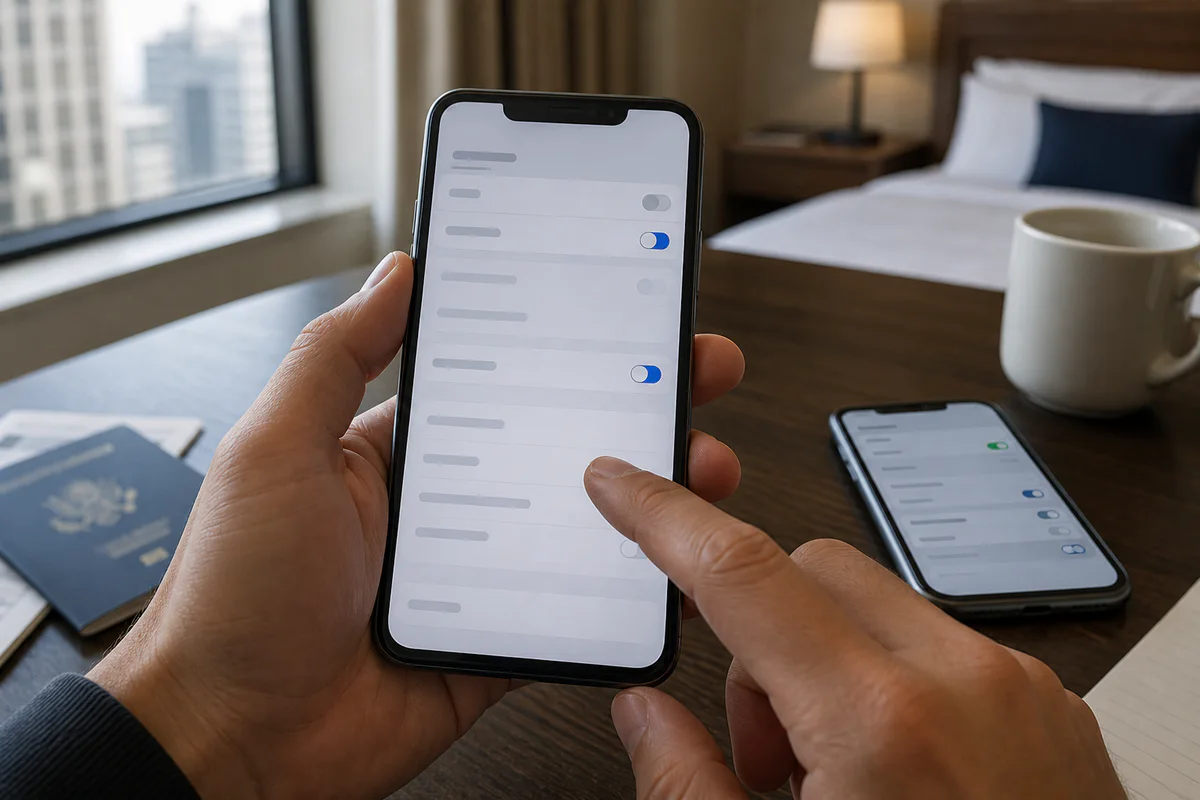
設定の回線一覧に、旅行用eSIMは残っていますか?
設定の回線一覧に旅行用eSIMが残っていれば、削除されておらず、オフになっているだけかもしれません。購入アプリには削除後も注文が残るので、端末の設定画面で確認しましょう。
| 端末の状態 | 判定 | 次にすること |
|---|---|---|
| 旅行用回線名が一覧にあり、スイッチだけオフ | 無効化 | 回線をオンにし、モバイルデータへ指定 |
| 回線名はあるが「圏外」「アクティベート中」 | 削除ではない | ローミング、APN、対象国、開始条件を確認 |
| 端末のSIM一覧から完全に消えた | プロファイル削除 | 販売会社の回復可否を確認 |
| アプリには注文だけ残り、設定には回線がない | 削除の可能性が高い | 注文詳細のRecovery/Replacementを探す |
| 別の端末へQRを読み込もうとしている | 移行扱い | 同一端末再インストールと分け、移行可否を確認 |
iPhoneは「設定」→「モバイル通信」、Androidは「設定」→「ネットワークとインターネット」または「接続」→「SIM」で確認します。メニュー名は機種によって異なります。
削除直後にやらないほうがよい操作
- 元のQRコードを短時間に何度も読み込む
- 日本の主回線や、残っている別のeSIMまで削除する
- 「ネットワーク設定をリセット」を先に実行する
- 同じQRを家族のスマートフォンや新しい端末で試す
- 非公式サイトへQR画像、EID、IMEIを貼り付ける
- サポートの回答前に大容量の同一プランを買い直す
Appleの案内でも、通信事業者から指示されない限り、トラブル解決のためにeSIMを削除しないよう勧めています。削除自体は契約や注文を自動解約する操作ではありませんが、端末が通信網へ接続するための情報は消えます。
購入情報とエラー表示を手元に残す
アプリだけで復旧できない場合に備え、次のうち分かる情報を残しておきましょう。すべて揃うまで復旧操作を待つ必要はありません。
- 購入会社とプラン名、対象国
- 注文番号と購入メールアドレス
- 最初にインストールした端末と、今戻したい端末が同じか
- 既に現地通信を使ったか、残り日数・残量はいくらか
- 端末のメーカー・機種・OSバージョン
- EID、IMEI、ICCIDが注文画面に残っていればその値
- 削除した日時と、現在のエラー原文・スクリーンショット
EIDやIMEIは端末を特定する情報です。公式アプリのチャットや安全な問い合わせフォームで必要になったときだけ送ります。SNS、掲示板、公開レビューではEIDやIMEIの全桁を公開する必要はありません。
販売会社ごとに再利用条件が違う
2026年11月6日に各社の公式案内を確認しました。再インストールできるかどうかは、サービスや回線提供元、購入したプランによって変わります。Airaloは新旧サービスでも手順が異なるため、自分のアプリ画面と照らし合わせてください。
| サービス | 削除後の公式案内 | 最初に試す場所 |
|---|---|---|
| Airalo(新サービス) | 同じ端末への再セットアップに回数制限なし | Packages → 対象パッケージのメニュー → Retry device setup |
| Airalo(従来のeSIM) | 通常は再インストール不可。アプリで対象プランの復旧可否を確認できる場合がある | My eSIMs内の「Deleted your eSIM?」 |
| Nomad | 回線提供元により再インストール・移行の可否と回数が異なる | 注文詳細と提供元別の公式案内 |
| Holafly | 最初に入れた端末で初回を含め合計4回まで。別端末への移行は不可 | 公式アプリ、購入メールの手動コードまたは元QR |
| Ubigi(Android) | 削除後の再インストールは最大5回 | Settingsの「Re-install my Ubigi eSIM」 |
Airaloで「Packages」が表示され、端末を一度セットアップしてパッケージを追加する仕組みなら、新サービスの手順を使います。「My eSIMs」で購入ごとにインストールする従来のeSIMは、復旧可否の確認画面へ進みます。新サービスへ移行した後も過去のeSIMが残る場合があるため、Airaloの再インストール案内と新サービスの公式ガイドを確認してください。
Nomadは提供元別に、同一端末へ戻せるもの、別端末へ移せるもの、どちらも不可のものがあります。公式ヘルプの更新や言語ページ間で表現が異なる場合もあるため、Nomadの提供元別再インストール案内と注文画面を優先してください。
Holaflyの「合計4回」は、初回のインストールに加えてあと3回という案内です。同じ端末で公式アプリ、元メールのQR、手動コードを利用できます。別のスマートフォンへ移す用途には使えません。最新条件はHolafly公式FAQで確認します。
UbigiのAndroid版は、アプリへログインし、Settingsから再インストールできます。Ubigi公式FAQでは、削除後の再インストール上限を5回と案内しています。iPhone/iPadは同じ回数・手順と決めつけず、公式ヘルプの端末別案内を使ってください。
再インストール可能と確認できた場合の手順
まず安定したWi-Fiへ接続し、アプリ内に再インストールや再セットアップの案内があれば、その手順を使います。QR・手動コードで追加するよう案内された場合は、次の端末設定へ進んでください。QRが同じスマートフォン内にある場合は、別端末へ表示するか、販売会社が示す手動インストール情報を使えます。
iPhone
- 「設定」→「モバイル通信」→「eSIMを追加」を開く
- 販売会社の指示に従い「QRコードを使用」または「詳細情報を手動で入力」を選ぶ
- SM-DP+アドレスとアクティベーションコードは、元メールではなく再発行分が届いた場合は新しい値を使う
- 追加完了後、回線へ「旅行用」など分かる名前を付ける
- モバイルデータへ旅行用回線を指定し、必要なプランだけデータローミングをオンにする
Android
- Samsungは「設定」→「接続」→「SIMマネージャー」、Pixel系は「設定」→「ネットワークとインターネット」→「SIM」を開く
- 「eSIMを追加」「SIMを追加」から公式QRまたは手動コードを使う
- 追加された回線をオンにし、モバイルデータ用SIMへ指定する
- 販売会社の手順にデータローミングやAPN指定がある場合だけ設定する
- 端末を再起動し、Wi-Fiを一度切って現地通信を確認する
エラー表示で「再スキャン」か「再発行」かを判断する
| 表示の例 | 考えられる状態 | 次の行動 |
|---|---|---|
| Code no longer valid/Already used | 使用済み・無効なコードなど | 同じコードを繰り返さず、再発行やアプリ内復旧の可否を確認 |
| Cannot add cellular plan | 再利用不可、端末ロック、端末違い等 | 機種・エラー表示・同一端末かを添えて照会 |
| Plan already downloaded | 回線が端末に残っている可能性 | SIM一覧、無効な回線、名称変更済み回線を再確認 |
| Unable to activate | 追加済みだが現地網へ未接続の場合もある | プロファイルの有無を確認し、あれば接続設定へ |
| Network not available | 対象国・有効期間・ローミング・APNなどの問題も考えられる | 回線が残っていれば接続設定を確認 |
SIM一覧に回線名が戻ったのに圏外なら、追加はできています。ここからは、旅行用回線がモバイルデータに選ばれているか、プランで必要なローミング設定がオンかを見ていきましょう。
サポートへ送る情報を最初から揃える
注文番号に加え、「同じ端末へ戻したい」「すでに現地で使っていた」などを添えると、サポートにも状況が伝わります。次の例文の角括弧を自分の情報へ書き換えて使えます。
Subject: Accidental eSIM deletion – reinstall on the same device
Hello,
I accidentally deleted the eSIM for order [注文番号] on [日時]. I would like to reinstall it on the same device, not transfer it to another phone.Plan: [プラン名]
Device: [機種・OS]
Usage status: [not activated / already activated and used]
Remaining validity or data shown in the app: [表示]
Error: “[エラー原文]”Please confirm whether this specific eSIM can be reinstalled on the same device. If the original QR code is single-use, could you reissue or release the profile, or provide a replacement QR/manual activation code? I can provide the EID and IMEI through your secure support channel.
Thank you.
返答を待つ間の通信を確保する
配車や宿泊先への連絡が必要なら、eSIM復旧だけに時間を使わず、一時回線を確保します。
- ホテル・空港の正規Wi-Fiを使い、ログイン後にVPNや重要操作を判断する
- 日本の番号でSMSを受け取りたい場合は主回線を残す。データ通信には使わないなら、主回線のデータローミングとデータ回線の自動切替をオフにする
- 必要なら日本キャリアの短時間ローミングプランを有効化する
- SIMロックのない端末なら、少量の現地物理SIMまたは別の小容量eSIMを用意する
- 新規購入する場合は、削除した注文と区別できるよう注文番号を保存する
海外でiPhoneの主回線と旅行回線を分ける設定はiPhoneを海外で使うための設定で確認できます。主回線を消すと認証SMSまで受けにくくなるため、旅行eSIMだけを対象に操作してください。
eSIMが戻った後も認証SMSだけ届かない場合は、データ専用eSIMに電話番号がない可能性があります。その場合は海外で認証SMSを受け取れないときの対処法も参考にしてみてください。
復旧できないと判断するタイミング
- 当該プランが再インストール非対応と公式画面で判定された
- 別端末への移行不可プランを、新しい端末へ入れようとしている
- 利用期間・データ残量が既に終了している
- 公式サポートが再発行不可と回答し、Replacementも表示されない
- 出発・移動時刻が迫り、代替回線のほうが損失を抑えられる
再発行不可でも、未使用か、販売会社の指示で削除したか、残量が十分あったかによって、代替コードやポイント対応の余地が異なります。残りのデータや日数を引き継げる代替eSIMがないか、あわせて聞いてみましょう。
今すぐホテルへ向かいたいときは、復旧を待たなくても大丈夫
Wi-Fiがある場所で宿泊先の住所と地図を保存し、配車が必要なら乗車場所まで確認しておきましょう。同行者が通信できるなら、テザリングを借りてサポートへ連絡する方法もあります。
一人で移動し、途中も通信が必要なら、小容量の別プランでつなぐ方法があります。元のeSIMが戻るか分からない段階では、残りの旅程分をすべて買い直すより、当日の移動に必要な容量で考えると出費を抑えられます。日本の回線を使う場合は、海外での料金と対象国を確認してから有効にしてください。