UK ETAアプリでは、旅券写真の撮影とICチップの読み取りは別の作業です。写真ページを撮れた後の「パスポートをスキャン」で止まるなら、申請内容ではなくNFC読取を切り分けます。
この場面では、カメラで文字を読む作業と、近距離無線通信のNFCで旅券内のICチップを読む作業を分けて考える必要があります。チップ読取だけが失敗しているなら、申請内容を最初から入力し直す前に、端末の位置とアプリが示す次の選択肢を確認しましょう。
NFCで旅券を読めないときの順番
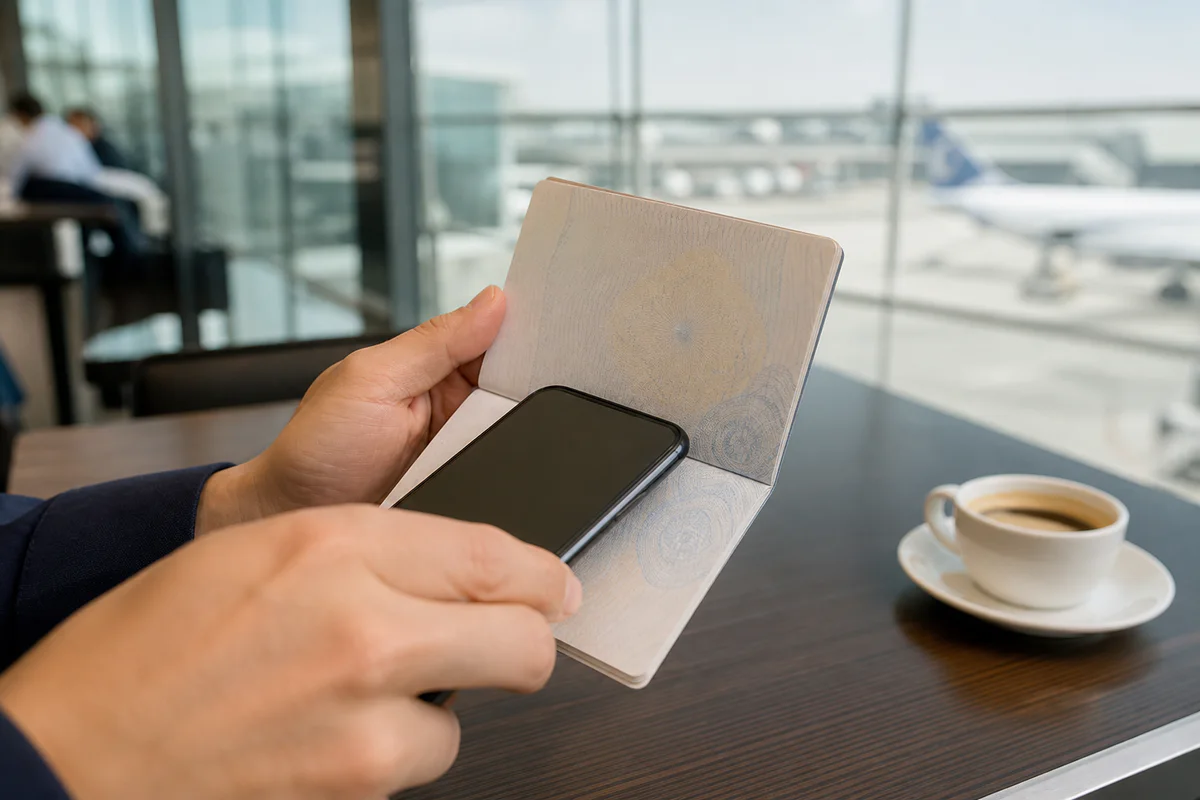
スマートフォンと旅券のケースを外し、旅券を閉じた状態でスマートフォン上部を旅券中央付近へ密着させます。10秒ほど動かさず、反応しなければ上部から下部へ少しずつ位置をずらしてください。それでも読めない場合、アプリが旅券写真から情報を取得して先へ進めるなら、その内容を一文字ずつ照合して続行できます。アプリ自体が使えない、同じ画面を繰り返す場合はGOV.UKのオンライン申請へ切り替えます。
止まっている場所を先に見分ける
| 画面の状態 | 失敗している作業 | 次に試すこと |
|---|---|---|
| 写真ページが枠に入らない、ぼやける | 旅券写真の撮影 | 反射を避け、ページ全体を写す。ICチップ読取の問題ではない |
| 写真撮影後、「Scan passport」で反応しない | NFCによるICチップ読取 | ケースを外し、スマートフォン上部の位置を変える |
| 「チップを読めない」と出た後、旅券情報が表示された | チップ読取は失敗したが、写真の文字認識は成功 | 旅券番号・氏名・有効期限を照合して続行 |
| アプリが落ちる、端末が非対応、同じ画面へ戻る | アプリまたは端末環境 | OS・空き容量・権限を確認し、改善しなければオンライン申請 |
旅券表紙のICマークがあることと、スマートフォンがすぐチップを認識することは別です。チップは見えないため、正しい位置に当たるまで無反応に見えることがあります。
90秒で試す、ICチップの読み取り手順
- 申請に使う旅券が、実際に渡航へ使う原本か確認する
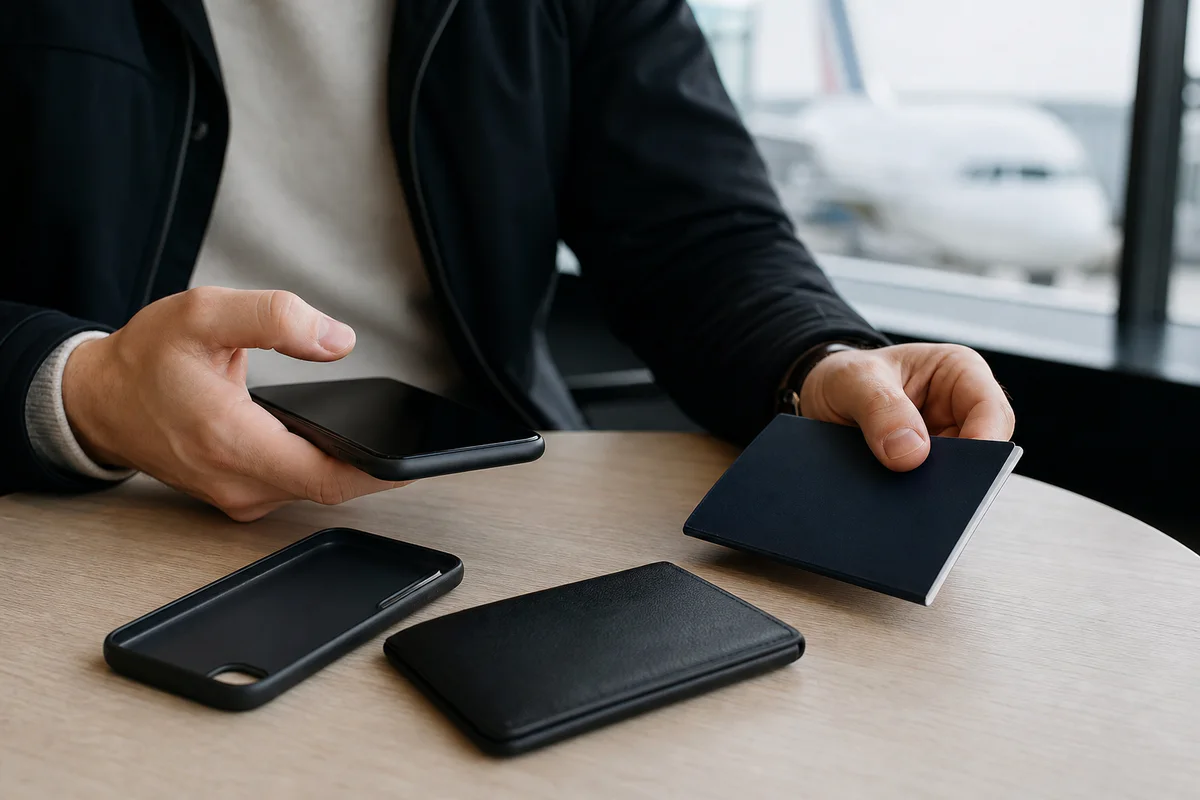
- スマートフォンケース、磁気カード入り手帳、旅券カバーを外す
- 旅券を机の上へ置き、いったん閉じる
- スマートフォンの上端を旅券中央付近へ水平に当てる
- 10秒ほど動かさず、音や振動、進捗表示を待つ
- 反応しなければ、密着させたまま数センチずつゆっくり動かす
- 認識が始まったら、完了表示までスマートフォンを持ち上げない
勢いよく何度もかざすより、位置を決めて数秒待つほうが認識しやすくなります。NFCはカメラのように旅券へ向けるものではなく、端末内部のアンテナをチップへ近づけて読む仕組みです。
iPhoneで確認すること
UK ETAアプリは、2026年8月時点でiPhone 7以降、iOS 16以降が対象です。iPhoneでは通常、NFCを利用者がオン・オフする設定はありません。反応しないときは、NFCスイッチを探すより次を確認します。
- 「設定」→「一般」→「情報」でiOSバージョンを確認
- 「設定」→「UK ETA」でカメラ権限を許可
- MagSafe対応ケース、カード収納ケース、金属製リングを外す
- アプリを完全に閉じ、端末を再起動して申請途中から再開
- 端末上部の位置を旅券の表側・裏側で少しずつ変える
旅券を金属製の机やノートパソコンの上へ置くと読み取りが不安定になることがあります。木製テーブルなど、周囲に金属や別のICカードがない場所で試してください。
AndroidはNFC設定と端末条件を確認する
Androidは機種ごとにNFCアンテナの位置が異なります。2026年8月時点の公式条件はAndroid 12以降、NFC対応端末です。タッチ決済を使える端末でも、NFCを設定からオフにしていると読み取れません。
- 設定画面で「NFC」「非接触型決済」「接続の設定」などを検索
- NFCをオンにする
- UK ETAアプリのカメラ権限を許可
- 省電力モードや業務用端末の機能制限を一時的に確認
- 端末背面上部を中心に、メーカーが示すNFC位置を旅券へ当てる
NFCアンテナが中央にある機種もあれば、カメラ付近にある機種もあります。スマートフォンの取扱説明書で位置を確認できるなら、やみくもに旅券全体へ動かすより早く見つかります。
チップを読めなくても先へ進める画面が出た場合
UK ETAアプリは、ICチップを読めなかった場合に、先ほど撮影した旅券写真から情報を取得して申請を続けることがあります。この画面が出たら、チップ読取を何十回も繰り返す必要はありません。
ただし、自動入力された内容が旅券と違うと、審査の遅延や不承認につながり得ます。次の項目は、見た目ではなく文字単位で照合してください。
- ローマ字氏名の順番と綴り
- 旅券番号の0とO、1とI
- 生年月日
- 旅券の有効期限
- 国籍と旅券発行国
申請へ使った旅券がETAへ電子的に紐付きます。更新前の古い旅券や、渡航時に持っていかない別旅券で申請しないようにしてください。
オンライン申請へ切り替える判断
| 状況 | おすすめする進め方 |
|---|---|
| チップ読取だけ失敗し、旅券情報の確認画面へ進んだ | 情報を照合し、アプリ内で続行 |
| アプリを端末へインストールできない | オンライン申請へ切り替える |
| 申請者本人がその場におらず、顔撮影できない | 旅券写真と本人の顔写真を用意してオンライン申請 |
| 再起動後も読取画面へ戻り続ける | 申請が送信済みでないことを確認後、オンライン申請 |
| 支払完了や受付メールが届いている | 新規申請を始めず、既存申請の結果を確認 |
オンライン申請は、GOV.UKのETA申請ページから行います。旅券の写真と申請者本人の顔写真が必要です。検索広告に出る代行サイトではなく、URLが gov.uk であることを確認してください。
アプリをやり直す前に、送信済みか確認する
チップ読取の途中で止まっただけなら、通常は申請も決済も完了していません。しかし顔写真や支払いまで進んだ後に画面が閉じた場合、申請が送信されている可能性があります。
- 受信箱と迷惑メールでUKVIからの受付メールを検索
- カード・Apple Pay・Google Payの決済履歴を確認
- アプリを開き、途中の申請を再開できるか確認
- 受付番号がある場合は、新しい申請を作らず結果を待つ
ETA申請は送信後に返金されません。同じ人・同じ旅券で重複申請すると、費用だけでなく、どの受付番号を確認すべきかも分かりにくくなります。
出発直前なら、読取テストより承認までの時間を優先する
申請結果は通常1日以内に届きますが、最大3営業日は見込んでおきます。チップを完璧に読ませることが目的ではなく、正しい旅券情報で申請を完了し、渡航前に承認を受けることが目的です。
数回位置を変えても反応せず、アプリが写真情報による続行も提示しないなら、対応端末を借り続けるより公式オンライン申請へ切り替えたほうが時間を管理しやすくなります。第三者サイトへ追加料金を払っても、審査自体を速くすることはできません。
「読めない」の後に出る選択肢を確認する
- ケースを外し、スマートフォン上部を旅券中央へ密着
- iPhoneは対応OS、Androidは対応OSとNFC設定を確認
- 写真から旅券情報を取得して進める場合は一文字ずつ照合
- アプリ自体を使えない場合だけ公式オンライン申請へ切り替える
- 受付メールや決済があるなら重複申請しない
ICチップが一度で反応しなくても、申請不能とは限りません。端末の置き方を短時間だけ試し、その後はアプリが提示する写真情報での続行か、GOV.UKのオンライン申請かを選びます。