ホテルや空港のWi-Fiを選んだのに、ログイン画面が出ない。パスワードは合っているはずなのに、地図も開けない。そんなときは、パスワードを何度も入れ直すより、施設の認証画面を呼び出せるか確認してみましょう。
ホテルや空港では、Wi-Fiを選んだあとに利用規約への同意や部屋番号の入力が必要なことがあります。その画面が開かないと、アンテナは立っていてもネットを使えません。iPhoneならWi-Fi設定、Androidなら通知欄から開けることがあります。
部屋番号や氏名を入力するのは、施設の正式なSSID(Wi-Fi名)だと確認できた後です。ネットワーク名は受付、客室案内、空港掲示などで確かめます。
画面が出ない?それとも入力後に止まる?
| 画面の状態 | 考えられる状態 | 試すこと |
|---|---|---|
| SSIDが一覧に出ない | Wi-Fi電波へ未接続 | 場所を移動、Wi-Fiを入れ直す、正式SSIDを確認 |
| パスワードエラー | Wi-Fi電波へ未接続 | 大文字・小文字、0とO、変更されたパスワードを確認 |
| Wi-Fiマークは出るが「インターネット未接続」 | 認証前の可能性が高い | 認証画面を呼び出す |
| ログイン画面は出るが真っ白・ボタンが動かない | 認証ページの表示失敗 | ブラウザ、日時、VPN、コンテンツブロッカーを確認 |
| 同意後も最初の画面へ戻る | 認証ループまたは施設側制限 | 端末数、部屋情報、セッション、施設側障害を確認 |
部屋番号や姓を入れる画面まで出ているなら、下の「ログイン画面は出るのに先へ進めない場合」へ進んでください。画面そのものが出ない場合は、使っているスマホに合わせて次の操作を試してみましょう。
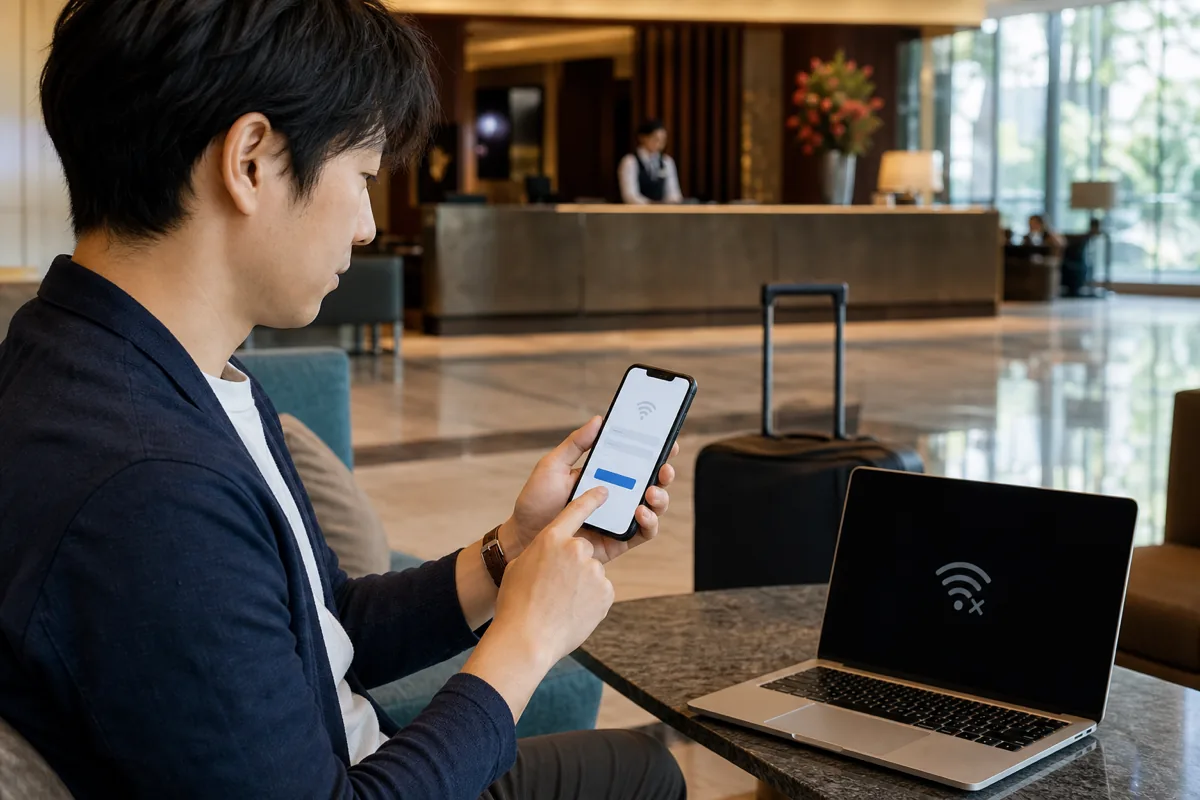
iPhoneでログイン画面を表示する
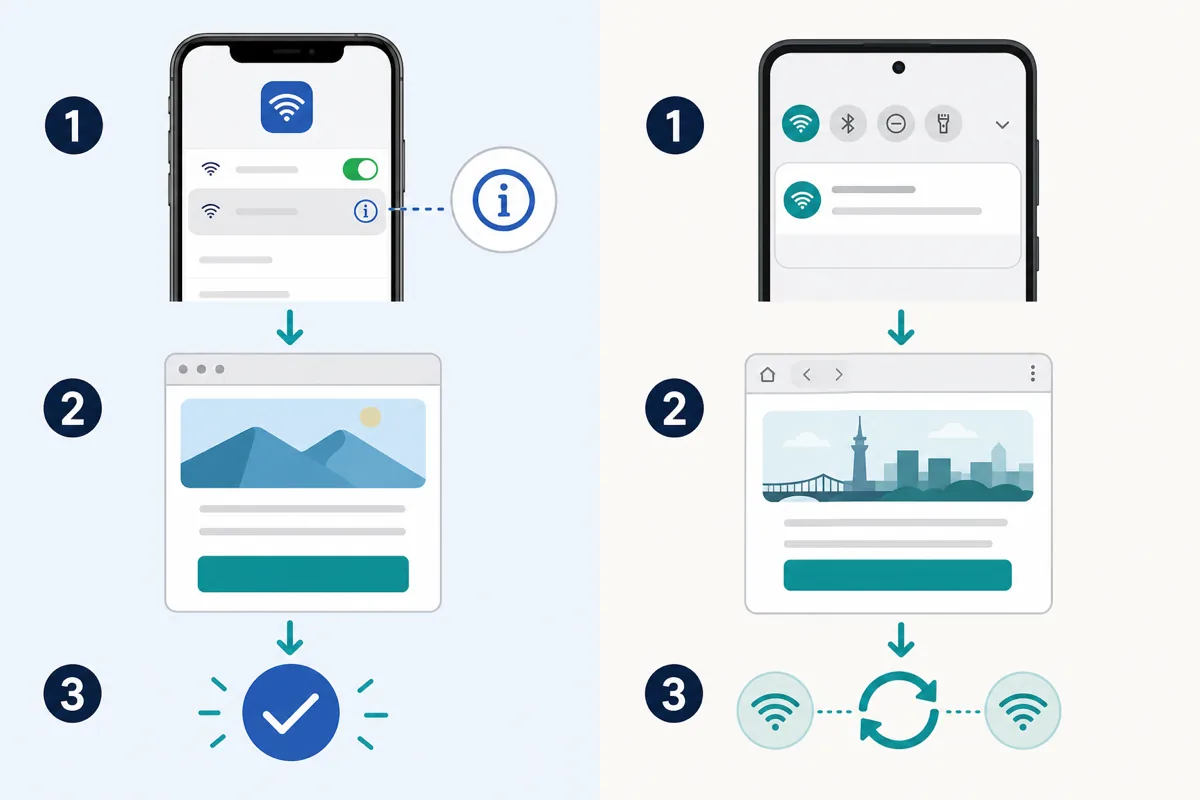
画面上のWi-Fiマークが出ないときは、「設定」→「Wi-Fi」で接続先を見てみましょう。利用するWi-Fi名の横に青いチェックがなければ、その名前をタップして接続します。チェックが付いていても「インターネット未接続」なら、下の方法でログイン画面を開きます。
Wi-Fi詳細から「ネットワークに接続」を開く
- 「設定」→「Wi-Fi」を開く
- 接続中のSSIDの横にある「i」をタップ
- 「ネットワークに接続」またはログインを促す表示があればタップ
- 利用規約、部屋番号、姓など必要な情報を入力
- 完了後、Safariで別のページを開いて確認
認証画面の「キャンセル」で切断されたり、「インターネットに接続せずに使用」を選んでWi-Fiだけにつながったりする場合があります。後者ではWebを使える状態にはならないため、Wi-Fiの詳細画面から認証をやり直します。画面の選択肢はApple公式のキャプティブWi-Fi案内でも確認できます。
Safariで認証画面を呼び出す
Wi-Fi詳細にボタンがない場合は、Safariで新しいタブを開きます。検索結果や普段のサイトはHTTPS通信へ自動転送され、認証画面が割り込めないことがあります。
認証を呼び出すためだけに、アドレス欄へ http://neverssl.com のようなHTTPページを直接入力する方法があります。表示された画面が施設のものかを確認し、入力するのは施設の認証に必要な情報だけにします。無料Wi-Fiにつなぐだけなのに支払情報を求められたら、入力前に受付へ確認してください。
ネットワークを削除して入り直す
- 「設定」→「Wi-Fi」→SSID横の「i」
- 「このネットワーク設定を削除」をタップ
- Wi-Fiを一度オフにして数秒待ち、再びオン
- 正式SSIDを選び、パスワードから入力し直す
削除する前に、Wi-Fiのパスワードや利用コードをもう一度入力できるか確認しておきましょう。受付でもらった紙や客室案内を手元に置いてから操作すると、入り直す途中で困らずに済みます。端末全体のネットワーク設定をリセットするのではなく、まずこの施設のWi-Fiだけを選び直します。
Androidでログイン画面を表示する
- 通知欄に「Wi-Fiネットワークにログイン」「Sign in to network」がないか確認
- 通知をタップし、認証画面を開く
- 通知がなければChromeで新しいタブを開き、アドレス欄に「http://neverssl.com」と入力する
- それでも認証画面が出なければ、「設定」→「ネットワークとインターネット」→「インターネット」からSSIDを長押しし「削除」
- Wi-Fiを入れ直し、同じSSIDへ再接続
Chromeのアドレス欄には、「http://neverssl.com」をそのまま入力します。「neverssl」で検索したり、普段のサイトを開いたりすると、HTTPSの通信になって認証画面が出てこないことがあるためです。このページは認証画面を呼び出すためだけに使い、普段の閲覧は認証後に戻します。
Androidは機種によって項目名が違います。手順と同じ名前が見つからなくても、画面上から通知欄を開いて『ログインが必要』という通知がないか確認し、なければ設定内のWi-Fi名を開いてみてください。削除・再接続も、そのWi-Fiの詳細画面から行える機種があります。
VPNやセキュリティ機能が認証画面を止める場合
キャプティブWi-Fiは、通常のインターネット通信へ出る前に施設のページへ割り込む仕組みです。VPN、広告ブロッカー、ファイアウォール、ペアレンタルコントロール、常時接続型セキュリティアプリが、この割り込みを遮断することがあります。
自分で設定したVPNや広告ブロッカーを使っているなら、一つずつ一時停止して再接続すると、影響しているかを確かめられます。認証が終わったら元に戻します。まとめて設定を変えると、どれが原因だったか分からなくなるので、一つ試すごとに画面が開くか見てみましょう。
保護機能を切ることに不安があれば、この手順は飛ばして受付へ相談して大丈夫です。会社・学校の管理端末は設定や管理プロファイルを削除せず、組織の案内に従うか、利用可能なモバイル回線へ切り替えましょう。
AndroidのPrivate DNSは最後に確認する
AndroidのPrivate DNSへ特定のホスト名を設定していると、認証前のネットワークで名前解決できず、画面が開かないことがあります。「設定」→「ネットワークとインターネット」→「Private DNS」を開き、「自動」に戻して再接続します。
Private DNSは通常オンが推奨される保護機能です。認証のために一時変更した場合は、接続後に元の設定へ戻します。
ログイン画面は出るのに先へ進めない場合
画面が真っ白・ボタンを押せない
- 端末の日付・時刻・時間帯を自動設定にする
- 認証用の小窓を閉じ、SafariまたはChromeで開き直す
- JavaScriptやCookieを全面拒否している場合は、認証中だけ許可
- ページを自動翻訳せず、元の言語のままボタンを押す
ホテルの部屋番号・姓でエラーになる
- 部屋番号の先頭0、ハイフン、棟番号を変えず入力
- 姓は予約時のローマ字表記を使う
- 同行者ではなく代表予約者名を試す
- チェックイン直後なら、ホテルシステムへの反映を数分待つ
同意しても何度もログイン画面へ戻る
無料時間や接続台数の上限に達していないか、客室案内を確認します。Wi-Fiをオフにしても、施設側に端末の登録が残る場合があるため、何度もつなぎ直すより受付へ『使っていない端末の登録を解除できますか』と尋ねるほうが早いことがあります。
同じWi-Fiで同行者は使えるかも、受付へ伝えると役立つ情報です。『私だけログイン画面が出ない』『2人とも同意後に戻る』『部屋番号を入れるとエラーになる』まで分かると、受付の人にも状況が伝わります。
施設側が端末のWi-Fiアドレスを登録している場合、プライベートWi-Fiアドレスの扱いが影響することがあります。ただし保護機能を自分の判断で恒久的に切らず、受付から「登録済み端末を削除した」「この設定を一時変更してほしい」と具体的に案内された場合だけ対応します。
フリーWi-Fiで入力してよい情報・避けたい操作
| 比較的よくある認証 | いったん中止したい要求 |
|---|---|
| 利用規約への同意 | Apple ID・Googleアカウントのパスワード |
| ホテルの部屋番号と予約者の姓 | カードの暗証番号やオンラインバンキング情報 |
| 施設が明示したWi-Fi用パスワード | 構成プロファイルや不明な証明書のインストール |
| メールアドレスの登録 | 施設名と無関係なアプリの強制インストール |
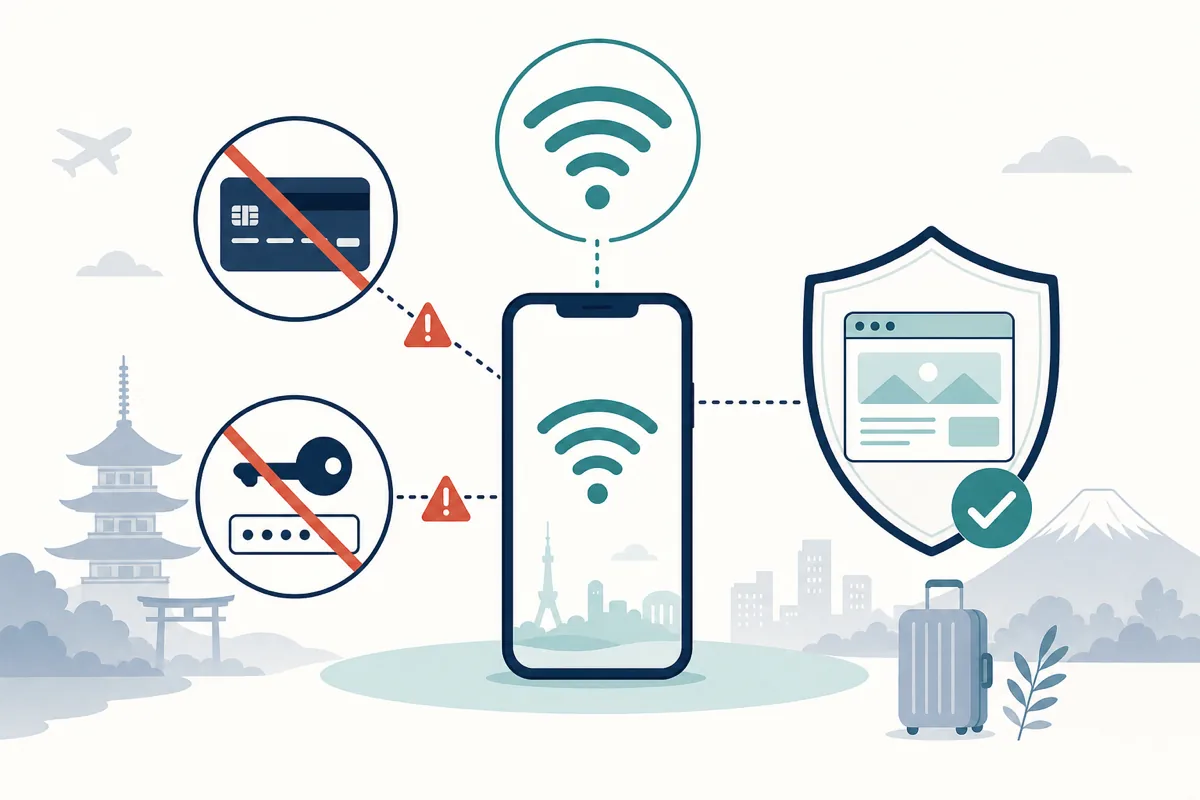
証明書の警告が出た場合は、警告を無視して先へ進まず、その画面を受付に見せて確認しましょう。宿への連絡など急ぎの用事だけなら、使えるモバイル回線で済ませ、Wi-Fiの復旧は後から相談する方法もあります。
受付へ伝える英語
I’m connected to the Wi-Fi, but the login page doesn’t appear.
(Wi-Fiには接続していますが、ログイン画面が表示されません)
Could you confirm the official network name and the login method?
(正式なネットワーク名とログイン方法を確認してもらえますか?)
It says that the maximum number of devices has been reached. Could you reset my connection?
(接続端末数の上限と表示されます。接続をリセットしてもらえますか?)