海外に着いてUberを呼ぼうとしたら、ログイン用の認証SMSが届かない。決済アプリを開くと電話番号の確認を求められ、先へ進めない。インターネットは使えるのに、コードだけが来ない。
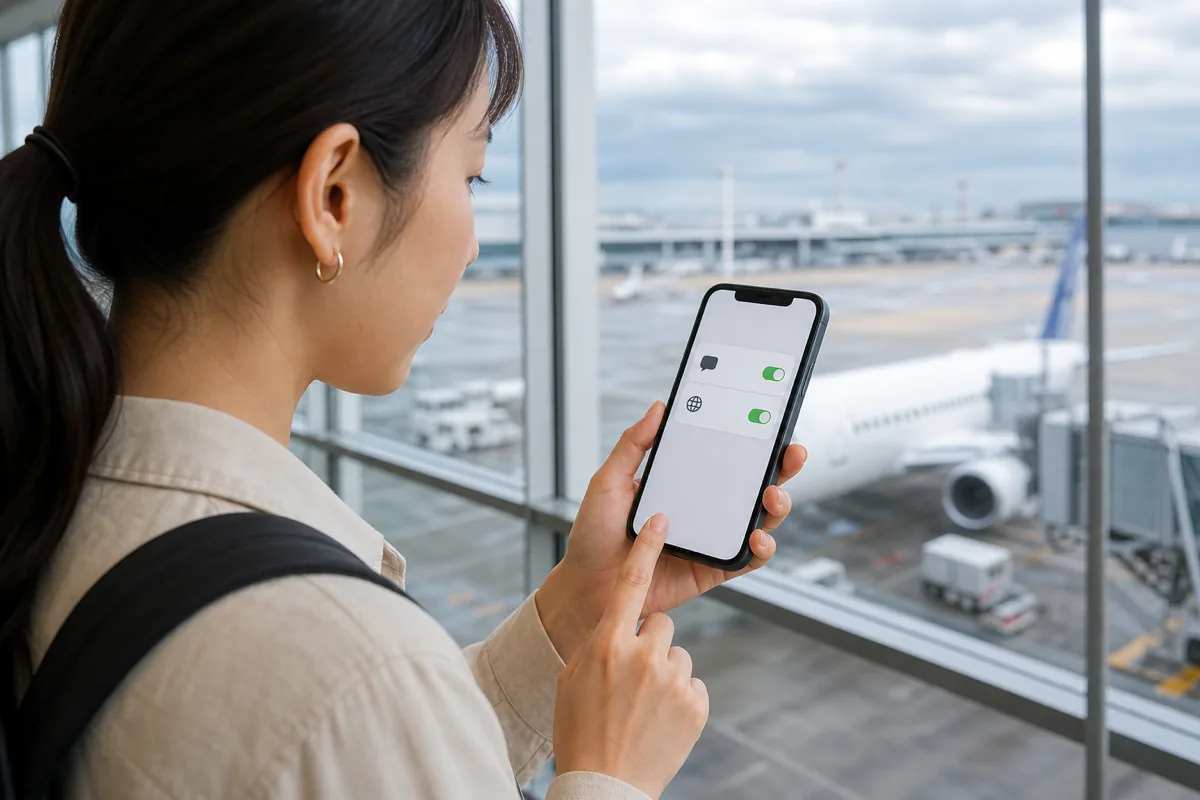
旅行用eSIMに切り替えたとき、日本のSIMもオフにしていませんか。地図やLINEは旅行用eSIMで使えても、日本の番号宛てのSMSには、その番号を持つ回線が必要です。まずは設定画面で、日本の回線がオンになっているか見てみましょう。
すでにログインできている端末は、そのまま使える状態で残しておきましょう。認証できるまで、今あるログイン状態が唯一の操作手段になることがあります。
日本の回線が圏外か、コードだけが届かないか
設定画面で日本のSIMを開き、回線がオンか、アンテナや現地の通信会社名が出ているかを見ます。「圏外」なら、このあと紹介する回線のつなぎ直しを試します。アンテナが立っているなら、認証画面に出ている電話番号の末尾が自分の番号かを確かめてください。
データ通信は旅行用eSIMを選んだままで構いません。日本側のデータローミングまでオンにする必要はありません。iPhoneとAndroidの設定場所は下で紹介しています。
今の表示に近いものから確認する
| 現在の状態 | 考えられる原因 | 次に行うこと |
|---|---|---|
| 日本側回線が「圏外」「SOSのみ」 | 海外ローミング契約、回線オフ、現地網への登録失敗 | 回線をオン、機内モード、再起動、ネットワーク選択を確認 |
| 通信会社名は出るが、通常のSMSも来ない | SMS受信拒否、端末設定、事業者間の配送 | 家族などから通常SMSを1通送ってもらい、認証SMSだけの問題か確認 |
| 通常SMSは来るが、特定アプリのコードだけ来ない | 登録番号、短縮番号SMS、アプリ側の送信制限 | 番号と国番号、迷惑メッセージ、再送間隔、別の認証方法を確認 |
| コードは届くが「無効」と表示 | 古いコード、端末時刻、入力期限 | 最新の1通だけを使い、日時を自動設定にして再試行 |
| 数十分後に複数通まとめて届く | 現地網への接続不安定、再送しすぎ | 電波の良い場所へ移動し、最新コードの到着を待つ |
iPhoneで日本の番号をSMS受信用に残す設定
- 「設定」→「モバイル通信」を開く
- SIMの一覧から日本の電話番号を持つ回線を開き、「この回線をオンにする」をオン
- 同じ画面の「データローミング」はオフにする
- ひとつ前へ戻り、「モバイルデータ通信」で旅行用eSIMを選ぶ
- 意図しない切り替えを避けたい場合は「モバイルデータ通信の切替を許可」をオフ
コントロールセンターを開くと、2回線分のアンテナ状態を確認できます。日本側回線がずっと圏外なら、データ通信ではなく音声・SMS用のローミング接続が成立していません。
なお、画面名はiOSのバージョンや通信会社によって少し異なります。旅行用eSIMの詳しい使い分けは、iPhoneを海外で使うための設定も参考にしてください。
Androidで確認する場所
Androidはメーカーによって名称が異なりますが、「設定」→「ネットワークとインターネット」「接続」「SIMマネージャー」などから確認します。
- 日本の番号を持つSIMをオン
- モバイルデータは旅行用eSIMを選択
- 日本側SIMのデータローミングはオフ
- 日本側SIMの通信事業者選択は、まず「自動」
- SMSアプリの迷惑メッセージ・ブロック済み一覧も確認
デュアルSIMの電波表示が分かりにくい端末では、日本側SIMを一度オフ・オンし、現地通信会社のウェルカムSMSが来るか確認すると、回線登録の目安になります。
圏外のままなら現地ネットワークへつなぎ直す
日本側回線がオンでも圏外なら、次の順番で試します。
- 屋外や窓際など、電波の入りやすい場所へ移動
- 機内モードを一度オンにし、少し待ってオフに戻す
- 端末を再起動
- 通信事業者の選択を「自動」に戻す
- 自動でつながらない場合だけ、契約先が対応している現地事業者を手動で選ぶ
手動で選ぶときは、契約先の公式案内にある渡航先の提携事業者を確認すると、試す候補を絞れます。国際ローミングサービスの申込み自体がない、法人契約で海外利用が制限されている、料金未払いなどで回線が停止している場合は、端末設定だけでは直りません。
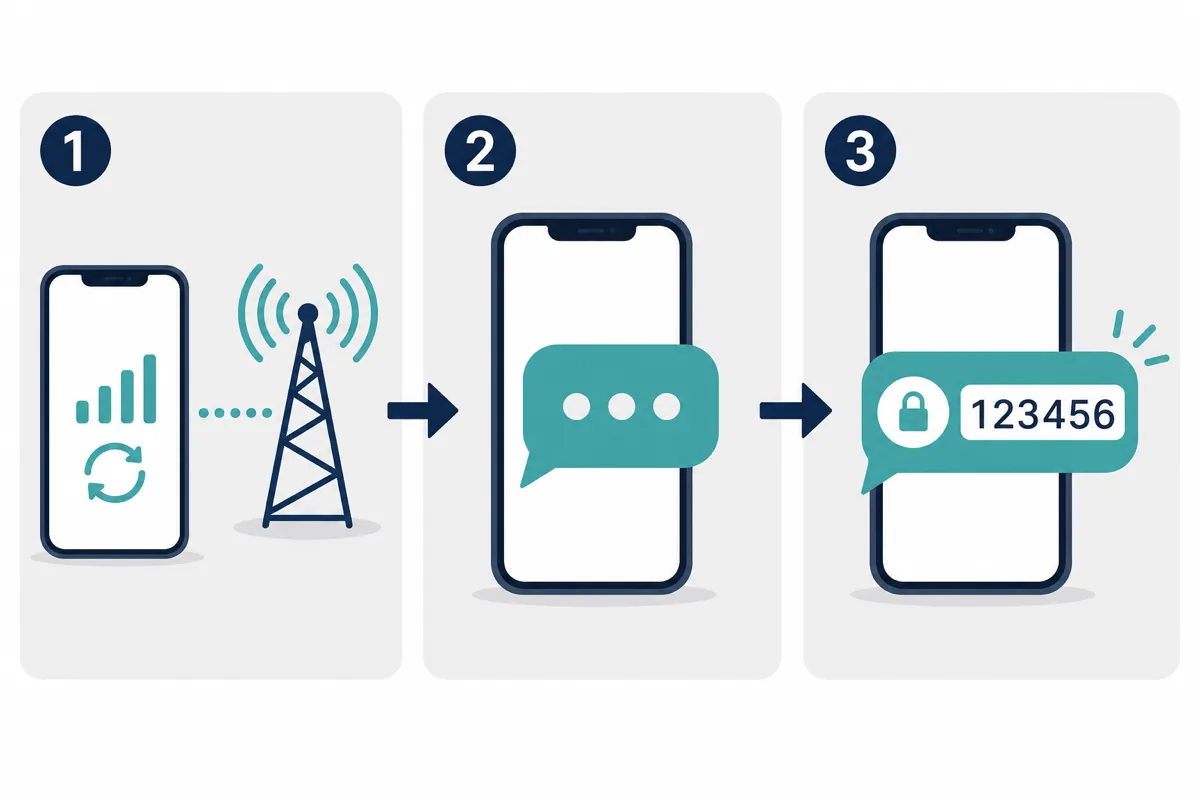
通常SMSは届くのに認証コードだけ来ない場合
登録番号と国番号を確認する
アプリの表示が「+81 90…」なら、先頭の0を外した日本番号です。「+81 090…」のように0が残っていたり、旅行用eSIMに割り当てられた別番号を入力していたりしないか確認します。
ただし、すでに登録済みのアカウントでは、現地で電話番号を変更すると本人確認がさらに複雑になることがあります。元の日本番号を受信できるなら、まずその番号で復旧させるほうが安全です。
迷惑メッセージと短縮番号SMSを確認する
認証コードは通常の携帯番号ではなく、短い番号や英字の送信者名から届くことがあります。SMSアプリの迷惑メッセージ、ブロック済み、知らない差出人の一覧を確認してください。
日本でSMSの一括拒否や海外事業者からのSMS拒否を設定していると、渡航先でも影響する場合があります。通常SMSは届くのに複数サービスの認証コードだけ来ない場合は、この設定を疑います。
再送は時間を空け、最新コードだけを使う
認証画面に待ち時間が出ていれば、それに従ってから再送します。表示がなければ、1回再送したあと少し待ちましょう。遅れて届いたコードが複数ある場合、通常は最後に要求したものが最新です。認証画面に参照番号が表示されるサービスでは、SMS側の参照番号と一致するものだけを入力します。
Uberの認証コードが届かないときは、移動と復旧を分けて考える
Uberの番号確認で止まっているなら、入力した番号とSMSの迷惑メッセージ欄を見直します。再送ボタンは続けて押さず、画面に待ち時間が出ていれば、その時間が過ぎてから試します。
空港を出たいだけなら、アカウントを直すまでその場で待ち続ける必要はありません。先に案内所で公式タクシー乗り場や宿への公共交通を確認し、宿の住所を画面に出しておくと、別の移動手段に切り替えやすくなります。Uberを使う際の基本的な注意点は、海外でUberを安全に利用する方法でも解説しています。
Uberの二段階認証画面では、「I’m having trouble」などのヘルプから、保存済みの8桁バックアップコードを使う方法が案内されています。これは以前に用意したコードがある場合の手段です。コードを持っておらずSMSも受信できない場合は、Uber公式の二段階認証ヘルプにあるサインインできない人向けの問い合わせへ進めます。新規登録時の番号確認と二段階認証では画面が異なるので、実際に表示される選択肢を使ってください。
日本のSIMをオンにすると料金はかかる?
回線をオンにすることと、海外でデータ通信や通話を使うことは別です。旅行用eSIMでネットにつなぐなら、日本側のデータローミングとデータ回線の自動切替はオフにしておきます。
気をつけたいのは、SMSを待っている間に電話がかかってきた場合です。海外では電話を受ける側にも料金がかかる契約があります。SMS受信の料金とあわせて、自分の通信会社の海外利用条件を確認しておくと、不要な出費を避けられます。
通信会社とUber、どちらへ相談すればよい?
日本の回線が圏外、または普通のSMSも届かないなら通信会社へ。普通のSMSは届くのにUberのコードだけ来ないなら、Uber側の番号確認・認証方法を先に見直すと、問い合わせ先で迷いにくくなります。LINEやメールが届くことだけでは、SMSを受信できているかは分かりません。
通信会社へ相談する場合は、Wi-Fiや旅行用eSIMで公式アプリ・チャットを開き、次の情報を伝えましょう。
- 滞在国と都市
- 端末名とOSバージョン
- 日本側回線の表示が「圏外」「SOSのみ」「現地事業者名」のどれか
- 通常SMSも届かないのか、特定サービスだけ届かないのか
- 機内モード、再起動、ネットワーク選択を試した結果
My Japanese SIM is enabled, but it shows no service. I need to receive an SMS verification code.
(日本のSIMはオンですが圏外です。認証SMSを受け取る必要があります)
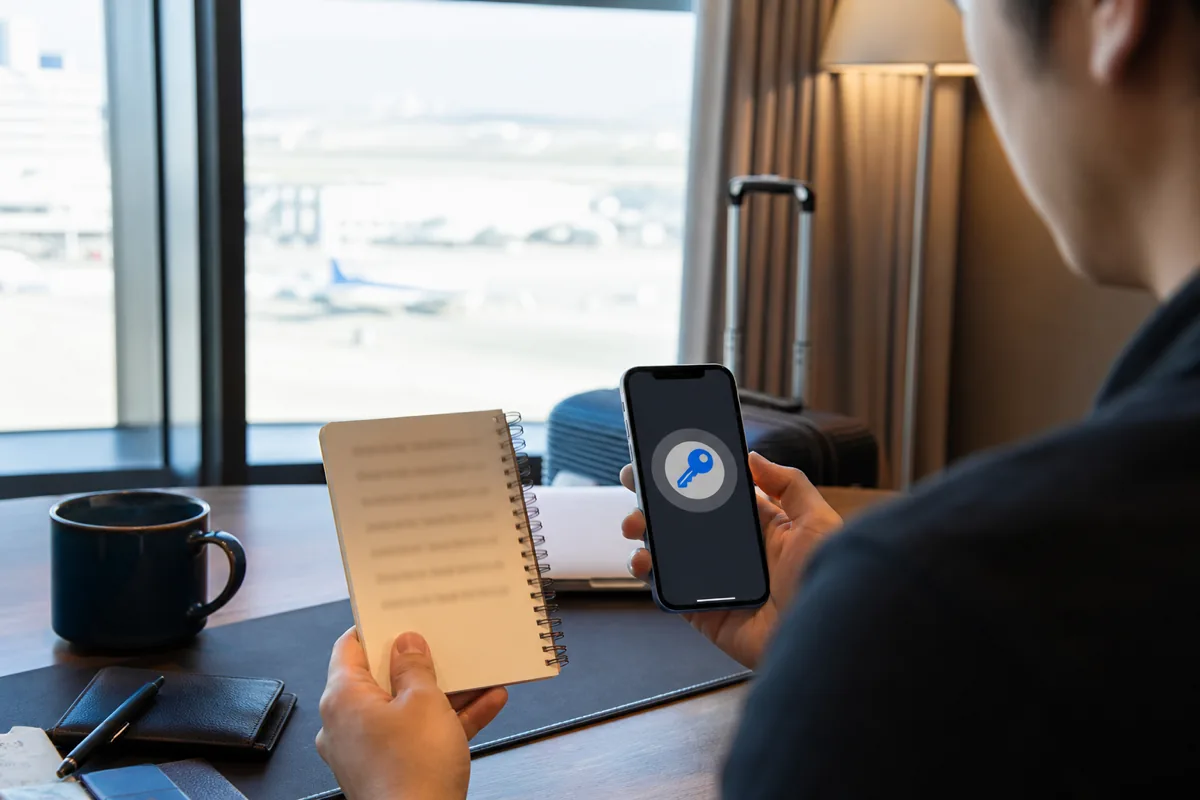
次の旅行までにしておくと安心な準備
- 配車・決済・航空会社アプリへ日本でログインしておく
- 可能なサービスはSMSではなく認証アプリも設定する
- バックアップコードを紙または安全なパスワード管理アプリへ保存
- 登録電話番号とメールアドレスが現在使えるものか確認
- 日本の回線で国際ローミングを利用できるか確認
- 空港から宿までの代替移動手段を1つ控える